AI で写真の不要なものを消す方法
消しゴムで不要な物体を選び、周囲の背景になじむように除去して、質感や影を確認します。
更新日
このページの内容
適した用途
気が散る要素、散らかった物、小さな不要部分を消すときに使います。選択した領域を透明にするのではなく、代わりの背景を生成します。被写体を透明な背景で切り出したい場合は背景削除を使ってください。
準備と操作の場所
プロジェクトのキャンバスで元画像を選択し、「消す」に対応する操作を探します。見つからない場合は「その他のツール」と、その素材の種類が機能に対応しているかを確認してください。元画像を残し、編集・利用する権利があることを確認します。
操作手順
残したい被写体を覆わないように、不要な物体とその境界を十分に塗ります。選択範囲と費用を確認して送信します。完成画像を元画像と比較し、質感と影に注目してください。
使用例
テーブル上の物を消す場合は、その物体とはっきりした影を選択し、周囲の質感は手がかりとして残します。複雑な背景の前にある大きな物体では、より丁寧なマスク調整が必要になることがあります。
設定と費用
現在のツール画面に表示される設定と見積もりを確認してください。処理後は結果と実際の記録を照合します。元画像のサイズ、モデル、出力によって費用が変わる場合があります。このガイドは固定料金を保証するものではありません。
トラブルシューティングと品質確認
影が残ったり模様が不自然に繰り返されたりする場合は、マスクを見直します。物体が被写体の大部分を覆っていると、その後ろに実際に何があったかをモデルは知ることができません。補われた領域は生成された内容として扱ってください。
公開デモ
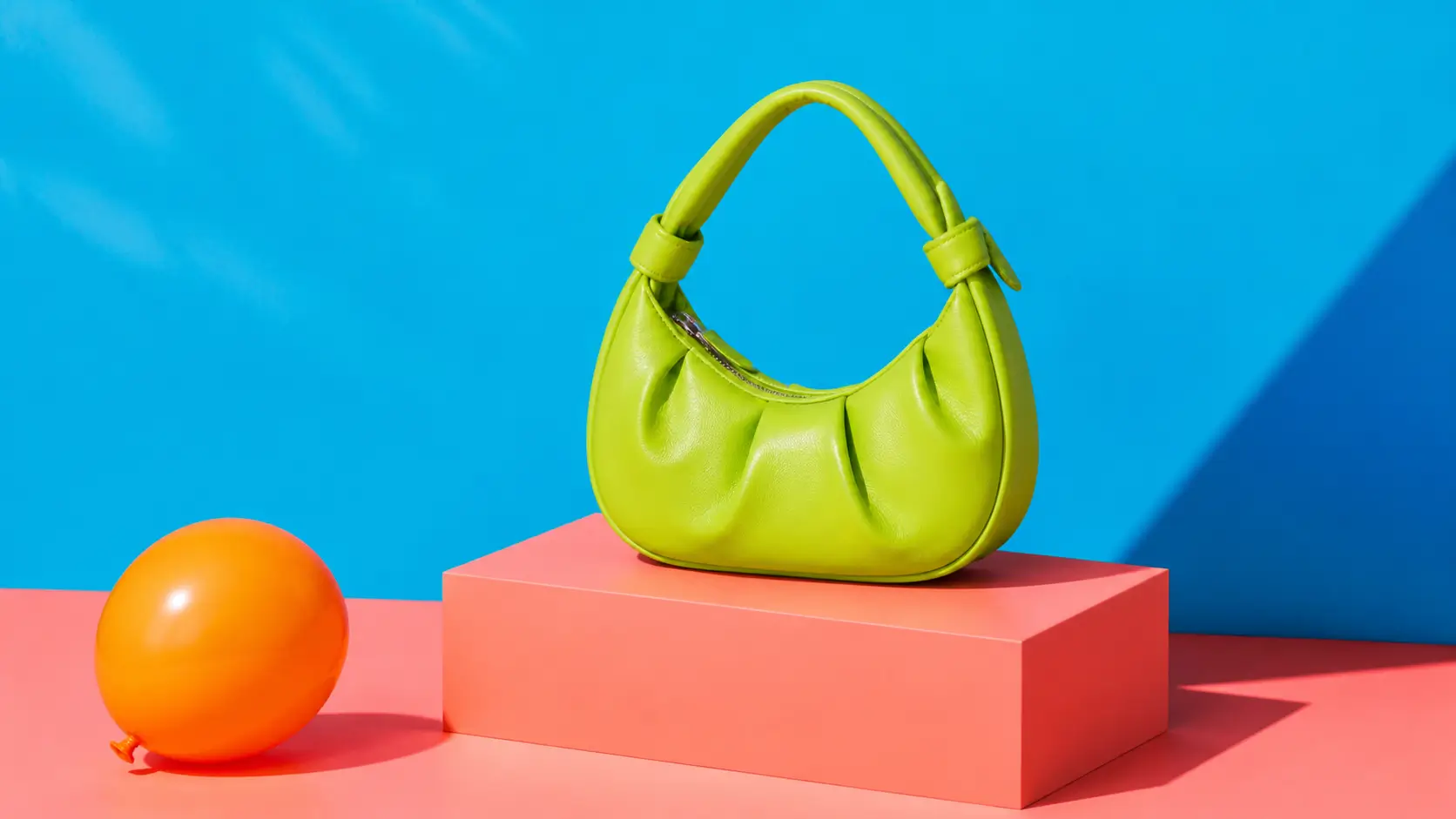
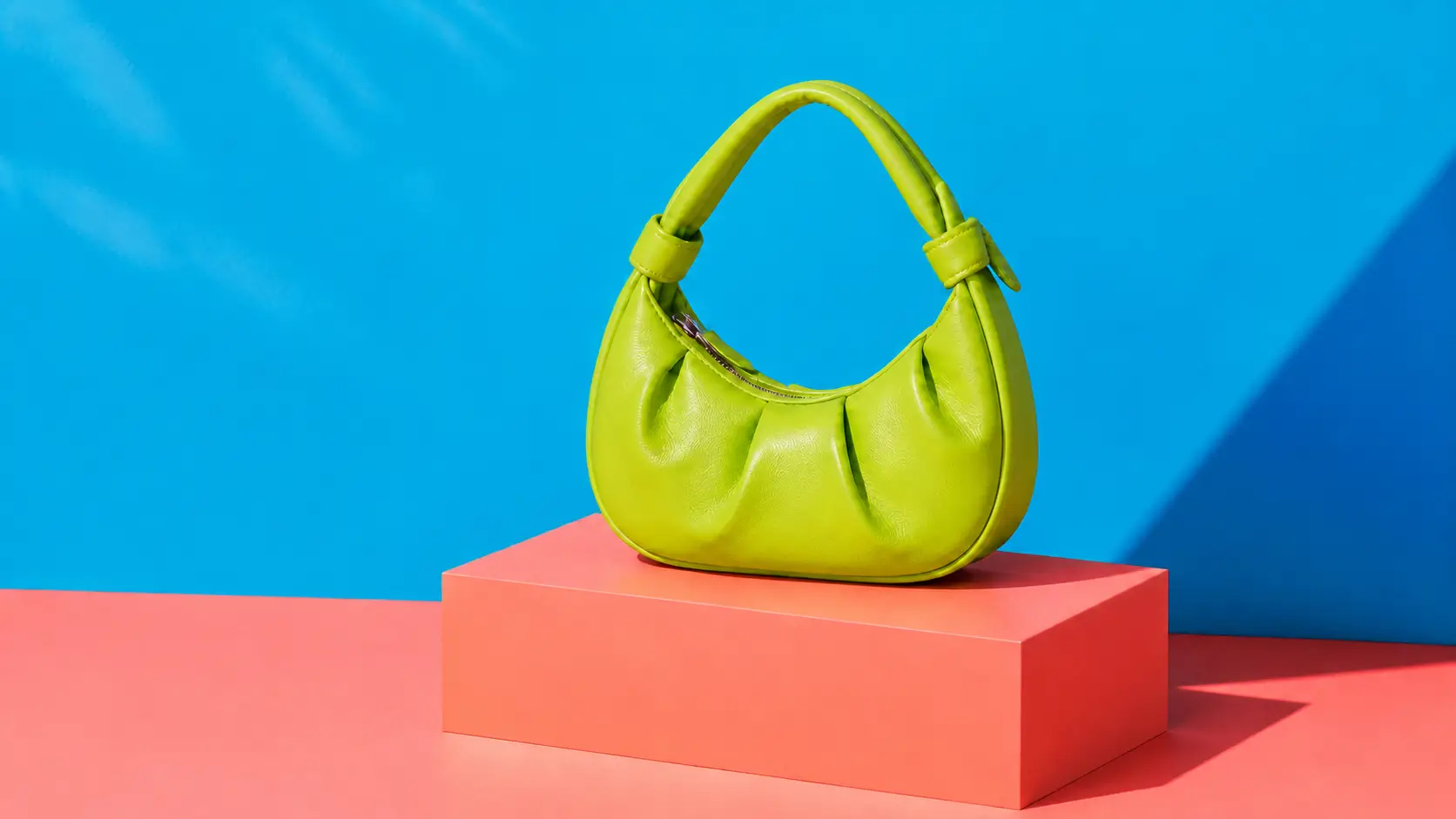
以下は YourArt の公式サイトで公開しているデモ素材です。操作の例を示すもので、結果は入力内容によって変わります。