YourArt AI Agent で制作を進める方法
AI Agent に目的と参考素材を伝え、提案されたプランを確認して、完成した素材をチェックする方法を紹介します。
更新日
このページの内容
実行しやすい依頼を書く
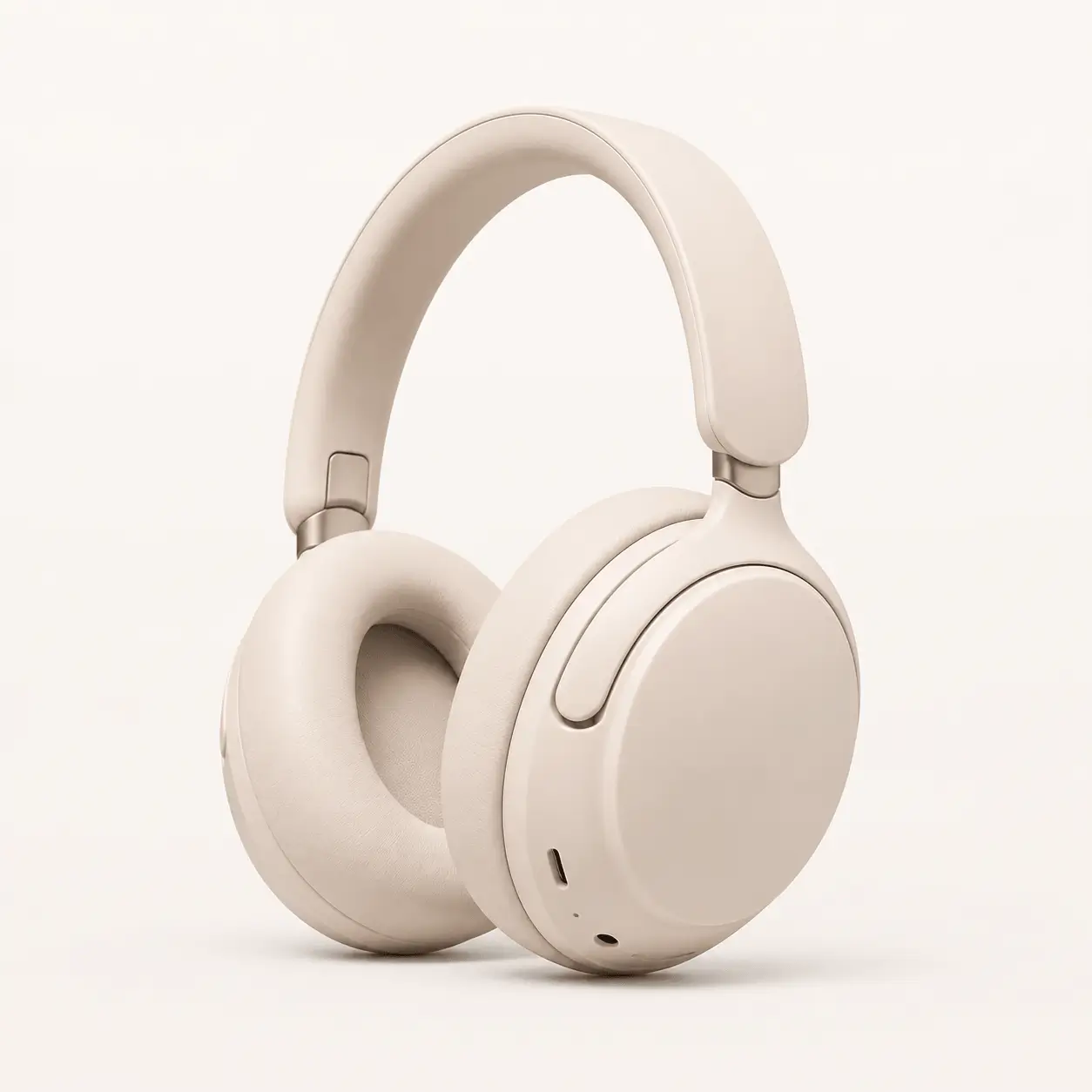
成果物、用途、画像の枚数、アスペクト比、スタイルを伝えます。例えば「このヘッドホンの商品画像を 3 枚作成してください。シンプルな商品写真、使用シーン、特徴を紹介するポスターです。商品のデザインは統一してください」。どの参考画像が商品を示し、どれがスタイルの参考なのかも説明しましょう。
参考素材を渡してプランを確認する
- プロジェクト内で Agent の会話を開きます。
- 関連する画像を添付または参照し、それぞれの役割を説明します。
- 提案されたプランと追加の質問を読みます。
- 確認を求められたら、成果物、数量、作業の依存関係を確認して承認します。
- 実行を待ち、結果を確認してから次の依頼を承認します。
成果物を確認する
会話とキャンバスの両方を確認します。構図、商品の一貫性、文言、サイズをチェックしてください。複数画像の依頼では、求めた成果物がすべてそろっているか確認します。チャットの返信が完了しても、すべての生成タスクが成功したとは限りません。
修正点を絞って伝える
対象の画像と変更内容を指定します。例えば「1 枚目の被写体はそのままに、背景を薄いグレーにしてください」。単純な切り抜きや背景削除には、キャンバスの専用ツールを使えます。
費用と失敗時の扱いを理解する
分析、認識、生成は別々の課金処理になる場合があります。画像生成に失敗しても、それ以前のすべての処理が取り消されるとは限らないため、実際の記録を確認してください。実行中の場合は、完了を待つか、利用可能な停止操作を行ってから次の依頼を開始します。
公開デモ
以下は YourArt の公式サイトで公開しているデモ素材です。操作の例を示すもので、結果は入力内容によって変わります。