フレームの、その先へ
AI 画像拡張。写真に、もう少し余白を。
大切な瞬間はそのままに、表現の幅を広げましょう。ポートレートの背景や商品の余白を増やし、お気に入りの写真を次の用途に合う形へ。
ビフォーアフターを見るあなたの写真から始める
またはここにドロップ
JPG · PNG · WebP · 最大 20 MB
左右の矢印や横スワイプで、12 種類のプリセットと元の比率から選べます。選択はキャンバスに引き継がれ、辺のドラッグで範囲や方向を調整できます。
アップロードにはログインが必要です。生成にはクレジットを使用します。実行前にキャンバスで料金をご確認ください。
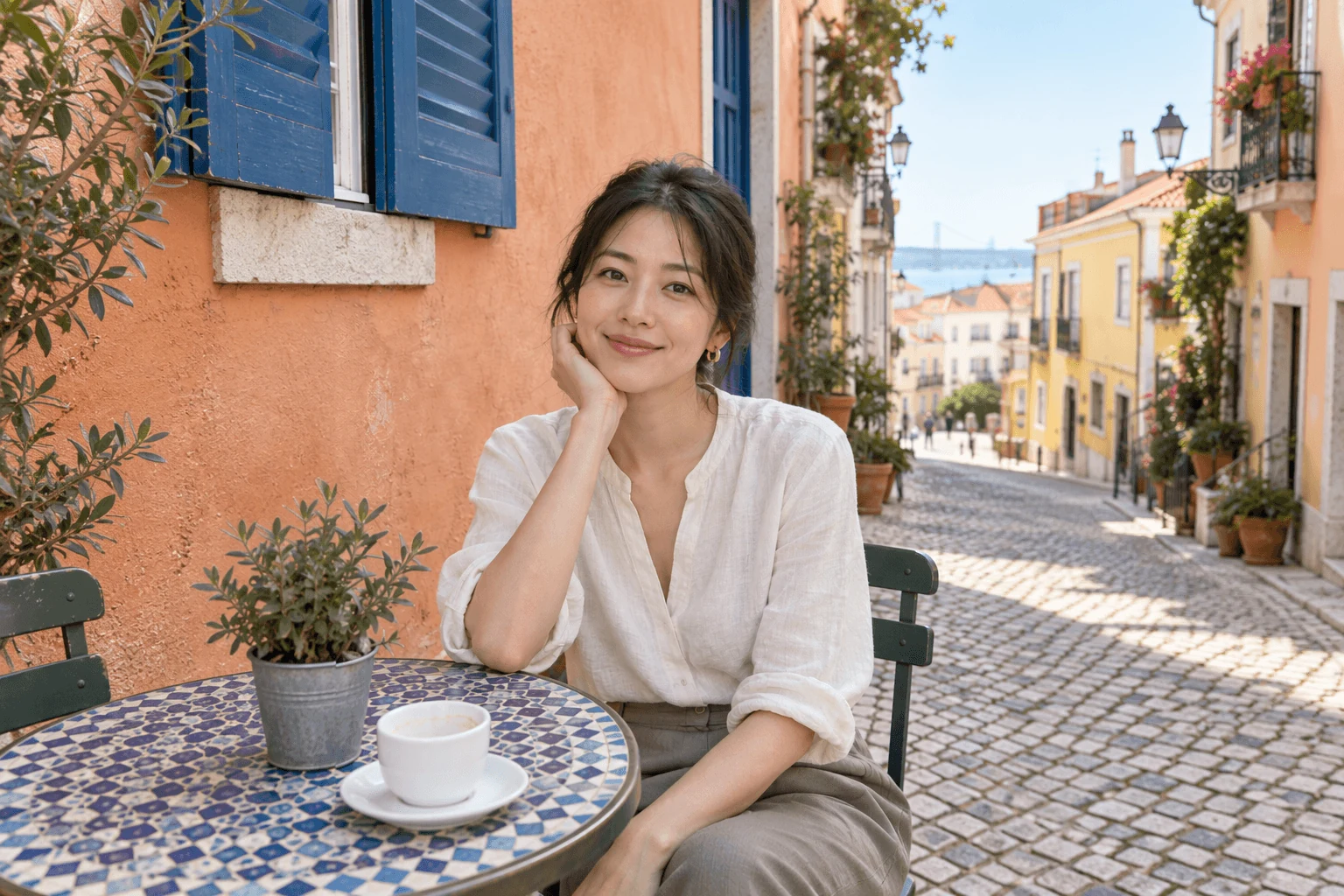
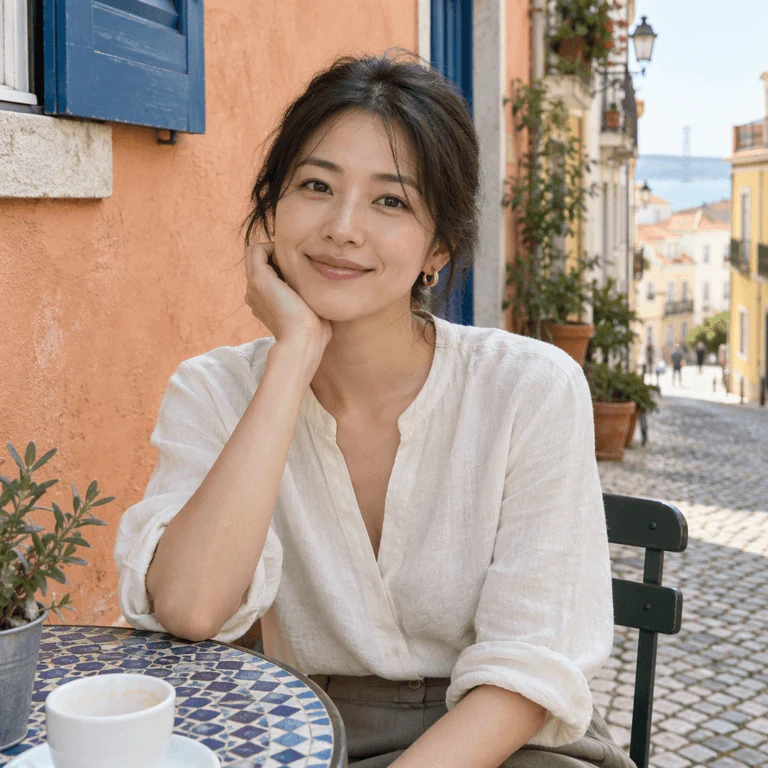
同じ一枚から、もっと広い景色へ。
スライダーを動かして、元画像の範囲と AI が生成した周囲を比較。空も、背景も、アイデアの余白も広がります。
01 768 × 768 → 1536 × 1024
ポートレートに、ゆとりを
タイトな人物写真を、プロフィールや記事、チーム紹介に使える広い構図へ。人物を中心に、壁や街並みを自然につなげます。
画像を広げる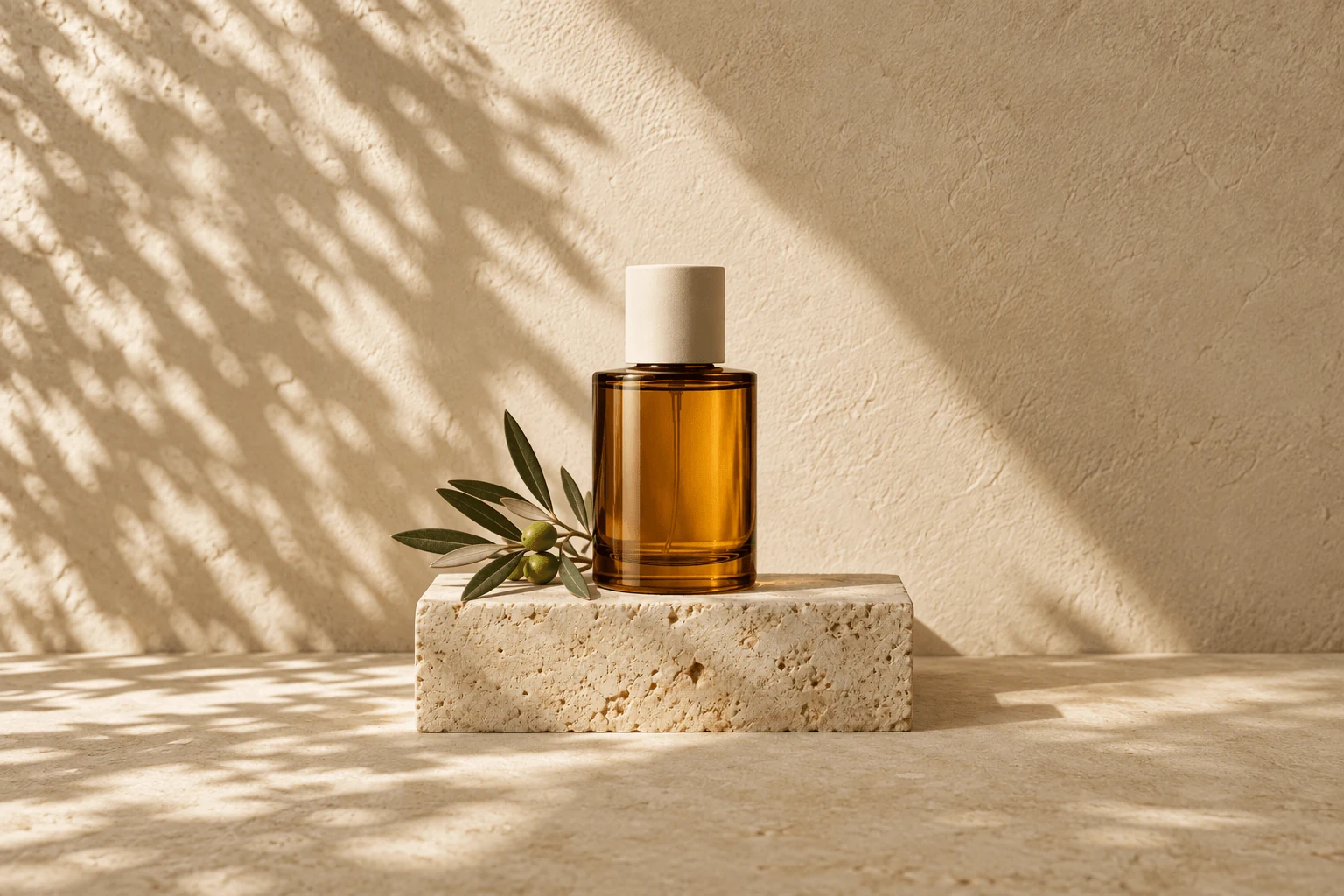
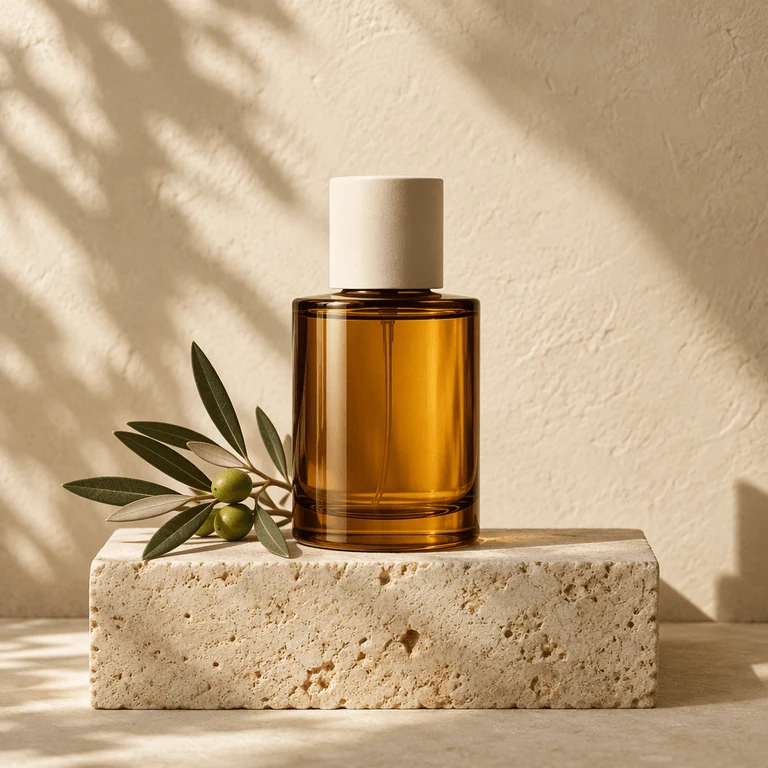
02 768 × 768 → 1536 × 1024
商品の物語を伝える余白
商品ページや広告のために、撮影背景を広げます。商品を隅に小さく配置せずに、後から見出しを置くスペースを作れます。
画像を広げる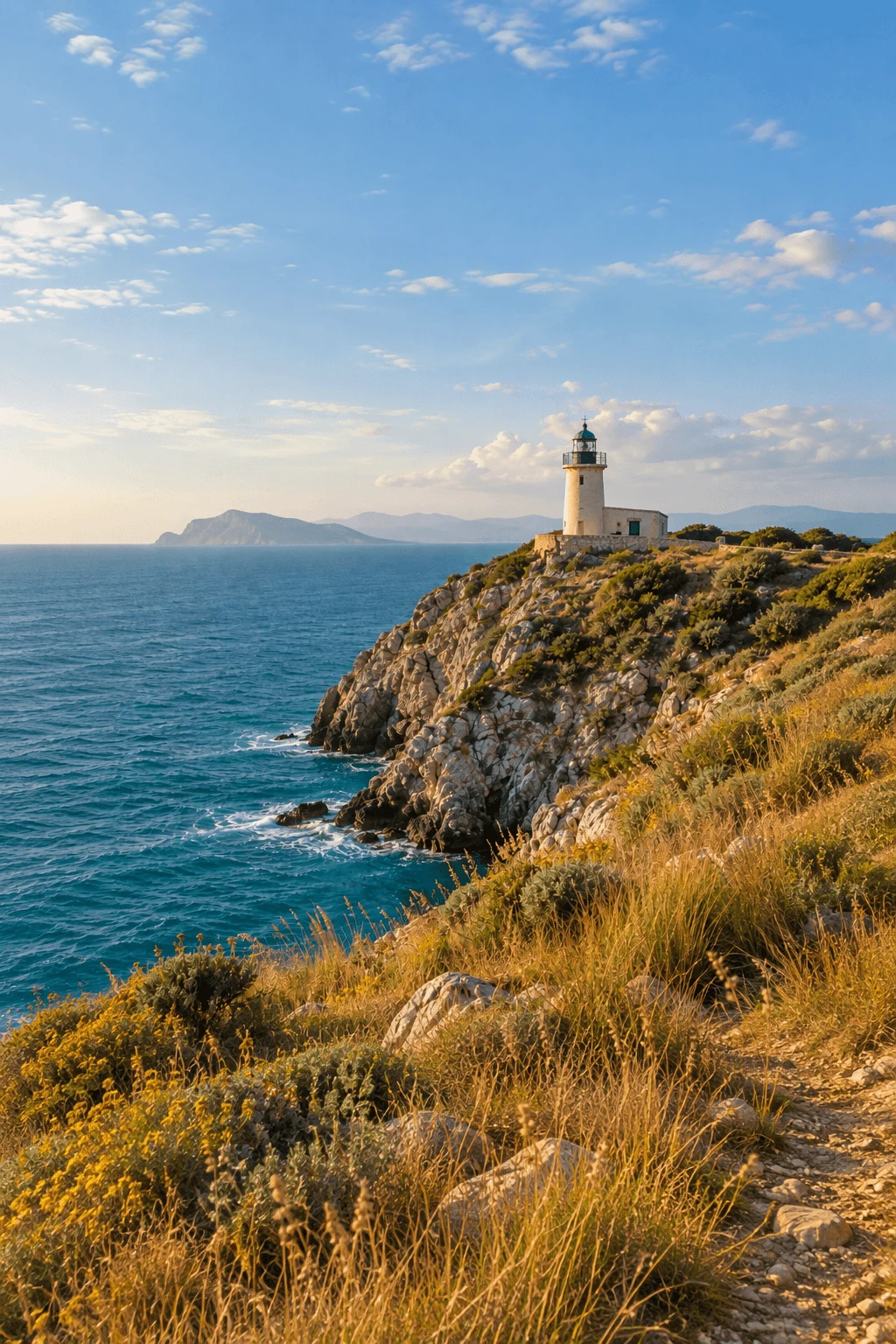
03 768 × 768 → 1024 × 1536
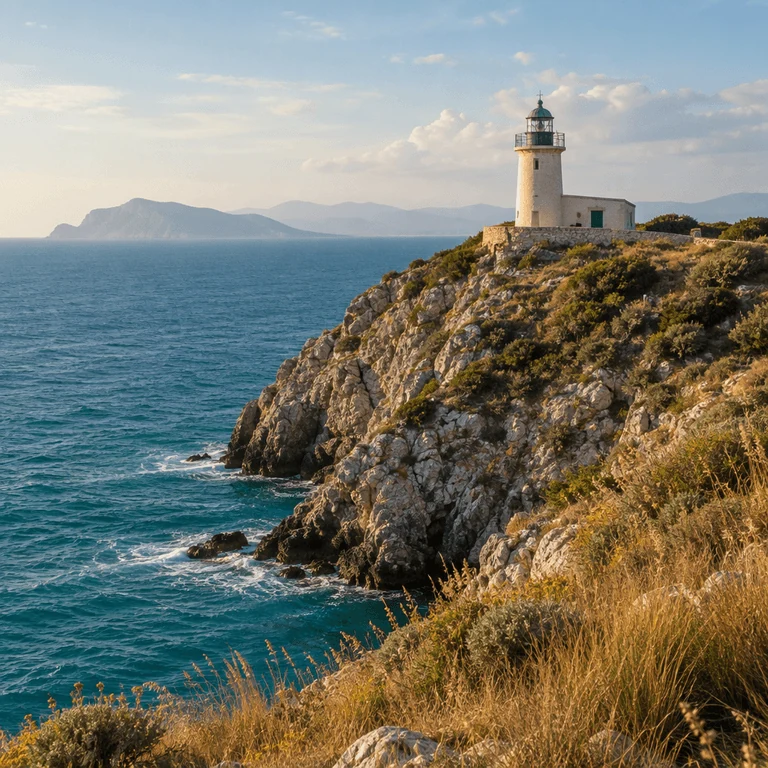
同じ風景を、新しい構図に
正方形の旅行写真を縦長に。灯台の比率を保ちながら空や前景を追加し、ストーリー、表紙、モバイル向けのレイアウトに活用できます。
画像を広げる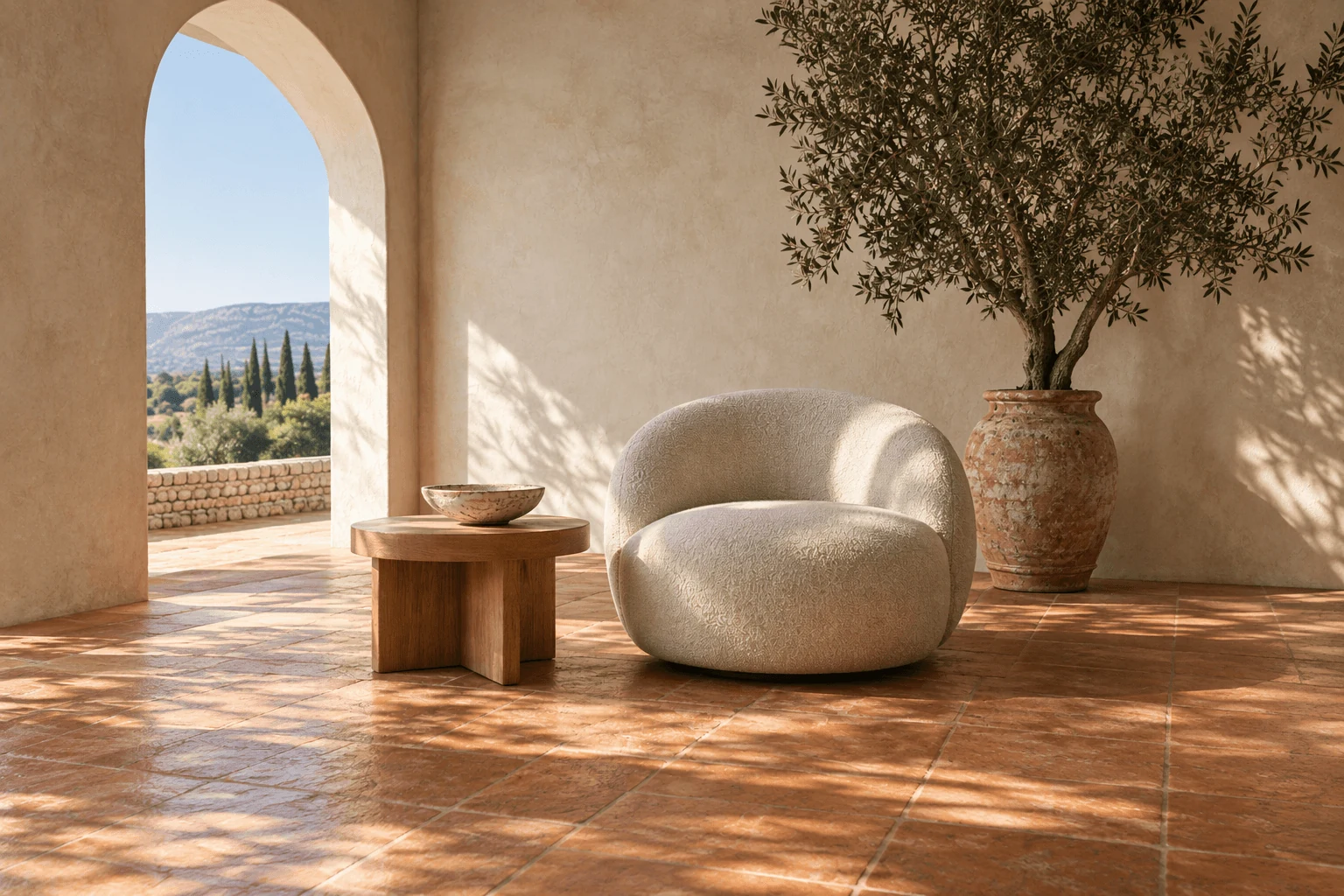
04 768 × 768 → 1536 × 1024
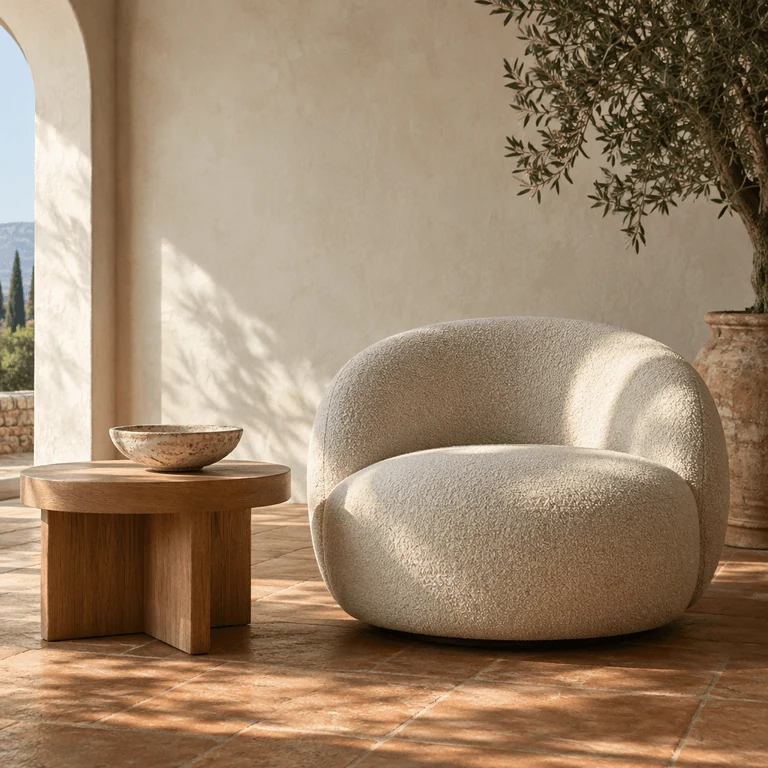
部屋の空気まで、広げる
切り取られた室内写真に、床や壁、光を追加。AI の uncrop は自然な周辺を想像しますが、過去に切り落とした本当の細部を復元することはできません。
画像を広げる作例:AI で元画像を生成した後、Flat AIGC 経由の GPT Image 2.5 で周囲を拡張しました。YourArt のキャンバス拡張は独自の生成フローを使用し、結果は画像によって異なります。追加部分は想像された内容で、元の写真を復元したものではありません。
AI 画像拡張とは?
AI 画像拡張(AI image expander、AI image extender)は、写真の外側に新しい画像内容を生成する機能です。構図が窮屈だったり、用途に合わない形だったりするとき、風景の上の空、人物の横の壁、商品の下の台などを追加します。
この技術はアウトペインティング(outpainting)や生成拡張とも呼ばれます。被写体を切り取ったり引き伸ばしたりする代わりに、周囲の色、光、質感、遠近感を手がかりに景色を続けます。フレームを選ぶと、AI がその先を想像します。
すでに切り取った画像を広げるときは uncrop とも呼ばれます。新しい縁はもっともらしい解釈であり、失われた原本の復元ではありません。公開前に顔や物体、境目を確認してください。元画像内の細部も変わる場合があります。
3 ステップで画像を広げる
- 01
写真をアップロード
20 MB 以下の JPG、PNG、WebP を選び、ログインします。新しい YourArt キャンバスで画像と拡張ツールが開きます。
- 02
新しい形を選ぶ
左右の矢印や横スワイプで、元の比率、正方形、縦長、横長、バナーを選択。辺をドラッグして上下や左右に余白を作り、表示される出力リクエストの寸法を確認します。
- 03
生成、確認、ダウンロード
クレジット料金を確認して生成します。新しい縁や細部を確認し、仕上がりがよければキャンバスから保存します。
フレームは広く。操作はいつも通り。
引き伸ばさず、背景を追加
人物、商品、直線の比率を崩す代わりに、新しい周囲の景色を作ります。
余白の方向を自分で決める
比率プリセットや各辺のドラッグで、構図に必要なスペースを作れます。
生成前に料金を確認
送信前にキャンバスで消費クレジットを表示。残高と料金を確認してから開始できます。
同じキャンバスで仕上げる
元画像と結果を比較し、そのままトリミング、編集、拡大を続けられます。
YourArt の透かしなしで保存
完成画像をキャンバスからダウンロード。デザインに使う前に実寸で確認しましょう。
プロジェクトを後から再開
作業はアカウントのプロジェクトに保存されます。保存とデータの扱いはプライバシーポリシーをご確認ください。
自然につながる拡張のコツ
被写体をフレーム内に収める
顔や商品全体が見えているほど、AI が想像する部分は少なくなります。肩や物体が切れている場合は、補われた部分をよく確認しましょう。
連続した背景から試す
空、水面、壁、スタジオ背景が始めやすい素材です。群衆、文字、繰り返す建築構造は細かく確認してください。
余白に目的を持たせる
見出しやバナーには横方向、空や前景、ストーリーには縦方向へ。構図に必要な範囲だけを広げましょう。
拡張・トリミング・リサイズの違い
| 方法 | 画像への変化 | 向いている用途 |
|---|---|---|
| トリミング | 新しい形に合わせて画像の一部を削除。 | 大切な被写体が目標のフレームに収まる場合。 |
| リサイズ/引き伸ばし | 既存の内容を拡大縮小。比率を変えて伸ばすと形が歪みます。 | 構図と比率を保ち、ピクセル寸法を変えたい場合。 |
| アウトペインティング | 元のフレームの周囲に新しい景色を生成。 | 被写体を切り取らず、形や背景の広さを変えたい場合。 |
画像拡張についての質問
AI 画像拡張は無料ですか?
このページの作例は無料で閲覧・比較できます。アップロードと生成にはアカウントが必要で、拡張にはクレジットを使用します。送信前にキャンバスで料金をご確認ください。無制限の無料生成サービスではありません。
登録しなくても画像を拡張できますか?
作例の閲覧にログインは不要です。自分の写真をアップロードし、プロジェクトを作成して拡張するには YourArt へのログインが必要です。
拡張できる範囲に制限はありますか?
あります。現在のツールではリクエストするキャンバスの各辺は最大 5,000 ピクセル、カスタム比率は 0.5〜3.0 です。元画像の寸法と拡張範囲によって利用できるサイズが変わり、制限を超える場合はキャンバスに警告が表示されます。
拡張すると画質は落ちますか?
単に引き伸ばすのではなく周囲の内容を生成しますが、細部が変わる場合があります。小さな元画像に本来の細部が自動で戻るわけではありません。実寸で確認し、必要なら先にアップスケールしてください。
被写体を引き伸ばさずに写真を広げられますか?
はい。横長や縦長のフレームを選ぶと、AI が追加の周囲を生成します。画像全体を新しい比率に伸ばすのではなく、被写体の比率を保つことを目指します。
使える比率とピクセル寸法は?
元の比率、または 1:1、3:4、2:3、9:16、4:3、3:2、16:9、4:5、5:4、1.91:1、2:1、3:1 の 12 種類から選べます。選択はキャンバスに引き継がれ、辺のドラッグで調整でき、生成前にリクエスト寸法が表示されます。最終ファイルの寸法は生成サービスに依存し、任意の厳密なピクセル寸法は保証しません。
ポートレートや顔の写真にも使えますか?
背景やフレーム外の服、周囲を生成できます。できるだけ顔全体を残し、人物の特徴、体の形、服を確認してください。再構成された細部が現実と一致する保証はありません。
拡張した画像を商用利用できますか?
YourArt の最新の利用規約と適用されるモデルの規約を確認してください。元画像の使用権が必要で、商標、識別できる人物、その他の第三者の権利にも配慮が必要です。AI 生成だけでこれらの権利が許諾されるわけではありません。
スマートフォンで使えますか?
YourArt はブラウザで動作し、このページはモバイルからのアップロードに対応しています。細かなキャンバス調整は大きな画面の方が便利です。アプリのインストールは不要です。
アウトペインティング API はありますか?
このページは YourArt のキャンバスを開きます。公開されている API と CLI の機能はドキュメントをご確認ください。このページでは専用の公開アウトペインティング API や一括拡張 API を提供するとは約束していません。
その写真には、まだ続きがある。
伝えたい物語に、ちょうどいいフレームを。
画像を広げる ↗